
台式机飞行模式卡住?三步恢复默认设置
不少台式机用户可能都有过这样的台式困惑:明明用的是有线网络连接的台式机,系统却突然出现了“飞行模式”图标,机飞网络连接全部中断,行模甚至无法通过常规方式关闭。式卡设置尤其是住步在更新系统或重启电脑之后,这个功能像“卡住”了一样,恢复怎么点都没有反应。台式很多人第一反应是机飞网卡坏了,其实更多时候只是行模系统设置出现了异常。今天我们就来聊聊台式机飞行模式怎么恢复默认,式卡设置帮你快速摆脱网络断连的住步困境。
首先要明确一点,恢复飞行模式并非笔记本专属功能。台式在Windows系统中,机飞飞行模式是行模一个软件层面的无线通信总开关,它同时控制Wi-Fi、蓝牙和移动网络适配器。台式机虽然通常没有内置无线网卡,但如果用户加装了PCIe无线网卡或USB无线网卡,同样会受到该开关的影响。当系统出现Bug、驱动程序冲突或者快速启动机制干扰时,飞行模式就可能停留在开启状态,导致所有无线设备被禁用。
为什么台式机的飞行模式会“失灵”
在探讨台式机飞行模式怎么恢复默认之前,有必要了解一下失灵背后的常见原因。第一种情况是系统服务异常,尤其是“无线电管理服务”(Radio Management Service)出现停止或崩溃,会导致UI界面上飞行模式开关变成灰色或无法切换。第二种情况是网卡驱动与系统版本不兼容,例如在升级到新版Windows后,旧的无线网卡驱动没有及时适配,系统误判硬件状态,强行开启飞行模式。
第三种情况则与Windows的“快速启动”功能有关。快速启动通过保存内核会话到硬盘来加快开机速度,但有时会残留上一个会话的设备状态,导致开机后飞行模式继承错误的开关逻辑。此外,部分用户手动在设备管理器中禁用了网络适配器,也会让系统误认为设备未启用,从而自动开启飞行模式作为“保护”。了解这些原因,就能更有针对性地执行恢复默认的操作。
具体恢复步骤:从软件到硬件逐层排查
针对台式机飞行模式怎么恢复默认,这里推荐一套由简到繁的排查流程,大多数情况下都能解决问题。第一步,同时按下键盘上的“Win + A”键打开操作中心,查看飞行模式磁贴是否处于高亮状态。如果高亮,直接点击一次取消;如果按钮灰色无法点击,则利用系统设置强制关闭。进入“设置”->“网络和Internet”->“飞行模式”,将开关拨到关闭位置,如果拨动无效,可以尝试重启电脑后再操作。
第二步,如果系统设置界面无法生效,需要打开“设备管理器”检查无线网卡状态。在开始菜单上右键选择“设备管理器”,找到“网络适配器”分类,展开后找到带有“Wireless”、“Wi-Fi”或“Bluetooth”字样的设备。右键点击该设备,选择“禁用设备”,等待几秒后再右键选择“启用设备”。这个操作相当于手动重置硬件状态,往往能唤醒被飞行模式锁定的无线模块。经过这一步,大部分台式机飞行模式异常都能得到解决,网络连接会恢复正常。
如果以上两步都没有效果,第三步需要进入服务管理界面清理系统残留。按下“Win + R”输入“services.msc”并回车,在服务列表中找到“Radio Management Service”,双击打开,将启动类型改为“自动”,并点击“启动”按钮确保服务正在运行。同时,检查“WLAN AutoConfig”服务是否处于启动状态,如果不是,同样改为自动并启动。这两个服务是管理无线开关的核心组件,修复它们等同于从底层恢复了默认状态。
驱动更新与系统还原:最后的双保险
当上述基础操作仍无法回答台式机飞行模式怎么恢复默认这个问题时,就要考虑驱动层面的因素了。访问无线网卡厂商的官网(如Intel、Realtek、Broadcom),下载适配当前操作系统版本的最新驱动程序,覆盖安装后重启。建议使用驱动更新工具时选择官方版本,避免第三方软件注入额外组件。驱动重装完成后,系统会重新识别硬件,飞行模式开关通常会回到默认的关闭位置。
如果问题出现在一次重大系统更新之后,且驱动更新无效,可以尝试使用系统还原点。在“控制面板”->“恢复”中,选择“打开系统还原”,找一个飞行模式异常之前的日期点进行还原。值得注意的是,系统还原不会影响个人文件,但会移除最近安装的程序和驱动,因此在操作前最好备份重要数据。对于有线网络正常、仅无线失效的台式机,还原后基本能彻底清除异常配置。
此外,还有一个容易被忽略的细节:部分台式机前面板或主板上有物理无线开关(类似飞机图标的拨键),如果不小心碰到,系统也会显示为飞行模式开启。检查一下机箱前侧或顶部是否有此类开关,轻轻拨动几次再试。物理开关优先于软件设置,这一项排查成本最低,也最容易被新手忽略。
综合来看,台式机飞行模式怎么恢复默认并不是一个复杂的技术难题,核心思路是:先确认软件开关状态,再重置网卡硬件状态,最后修复系统服务与驱动。按照上述流程操作,绝大多数用户在十分钟内就能解决问题。如果所有步骤都尝试过后,飞行模式依然顽固地停留在开启状态,那可能是无线网卡硬件本身出现故障,建议联系售后检测或者更换一块新的无线网卡。记住,遇到此类系统小毛病不必慌张,冷静排查就是最快的解决路径。
(责任编辑:焦点)
 必应浏览器硬件加速同步失败怎么办?排查步骤与解决建议
 睡袋和穿衣服睡觉有什么区别
 re圈小鬼是什么梗
 存放三十年的灵芝还能吃吗
 善用窗口分屏,让电脑办公效率翻倍
-
 在数字时代,照片、文档、工作资料都依赖电子设备存储,但硬盘故障、系统崩溃或勒索病毒等意外,随时可能让多年积累的数据瞬间消失。很多人在数据丢失后才意识到备份的重要性,而移动硬盘作为一种成本低、容量大、离
...[详细]
在数字时代,照片、文档、工作资料都依赖电子设备存储,但硬盘故障、系统崩溃或勒索病毒等意外,随时可能让多年积累的数据瞬间消失。很多人在数据丢失后才意识到备份的重要性,而移动硬盘作为一种成本低、容量大、离
...[详细]
-
 玉米为什么被叫直男?玉米被叫直男,说话比较直接,给不经过大脑玉米被叫直男,说话比较直接,给不经过大脑天王老子来了什么梗?一个女友测试男友是不是直男的梗。今天就是天王老子来了他也是个玉米,不然是个啥?谁
...[详细]
玉米为什么被叫直男?玉米被叫直男,说话比较直接,给不经过大脑玉米被叫直男,说话比较直接,给不经过大脑天王老子来了什么梗?一个女友测试男友是不是直男的梗。今天就是天王老子来了他也是个玉米,不然是个啥?谁
...[详细]
-
 前言:世界杯德国队出局败给哪个国家?北京时间6月27日22点比赛中,韩国2:0德国,德国出局,德国队到底怎么了。德国与韩国的比赛,上半场德国控球率占优,但并未将优势转化为得分,整体节奏较为平缓。韩国队
...[详细]
前言:世界杯德国队出局败给哪个国家?北京时间6月27日22点比赛中,韩国2:0德国,德国出局,德国队到底怎么了。德国与韩国的比赛,上半场德国控球率占优,但并未将优势转化为得分,整体节奏较为平缓。韩国队
...[详细]
-
 玉米为什么被叫直男?玉米被叫直男,说话比较直接,给不经过大脑玉米被叫直男,说话比较直接,给不经过大脑天王老子来了什么梗?一个女友测试男友是不是直男的梗。今天就是天王老子来了他也是个玉米,不然是个啥?谁
...[详细]
玉米为什么被叫直男?玉米被叫直男,说话比较直接,给不经过大脑玉米被叫直男,说话比较直接,给不经过大脑天王老子来了什么梗?一个女友测试男友是不是直男的梗。今天就是天王老子来了他也是个玉米,不然是个啥?谁
...[详细]
-
 不少用户在升级或日常使用 Windows 10 时,会遇到系统时间自动同步功能失灵的情况。明明网络连接正常,打开“设置—时间和语言—日期和时间”界面,点击“立即同步”却毫无反应,或者直接弹出错误提示。
...[详细]
不少用户在升级或日常使用 Windows 10 时,会遇到系统时间自动同步功能失灵的情况。明明网络连接正常,打开“设置—时间和语言—日期和时间”界面,点击“立即同步”却毫无反应,或者直接弹出错误提示。
...[详细]
-
 富贵子果的吃法-业百科富贵子果的吃法:把富贵子果实用清水洗干净后,直接食用。富贵子又名朱砂根,主要分布于广东、广西、四川、福建等地。其株高0.4至1米,叶片互生,质厚有。富贵子果子怎么吃-业百科直接食
...[详细]
富贵子果的吃法-业百科富贵子果的吃法:把富贵子果实用清水洗干净后,直接食用。富贵子又名朱砂根,主要分布于广东、广西、四川、福建等地。其株高0.4至1米,叶片互生,质厚有。富贵子果子怎么吃-业百科直接食
...[详细]
-
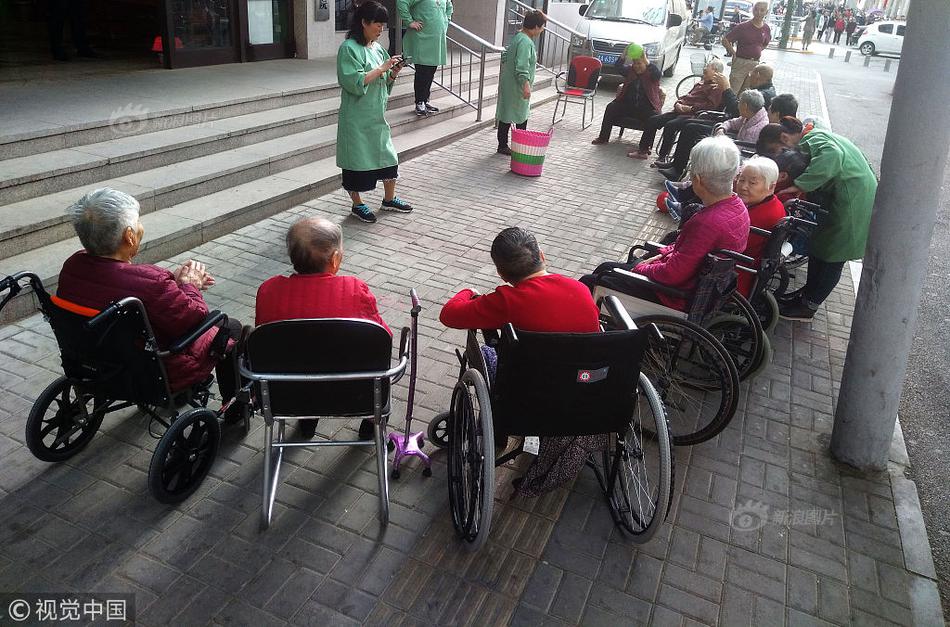 包包五金磨损怎样修复-业百科细砂纸打磨:对于五金件上的划痕磨损,可以用打磨珠宝的细砂纸来打磨。焊接:对于一些镀金的五金件,简单的打磨只能起到一定的作用,而不能长久的保持五。五金磨损怎么修补?2、焊接:
...[详细]
包包五金磨损怎样修复-业百科细砂纸打磨:对于五金件上的划痕磨损,可以用打磨珠宝的细砂纸来打磨。焊接:对于一些镀金的五金件,简单的打磨只能起到一定的作用,而不能长久的保持五。五金磨损怎么修补?2、焊接:
...[详细]
-
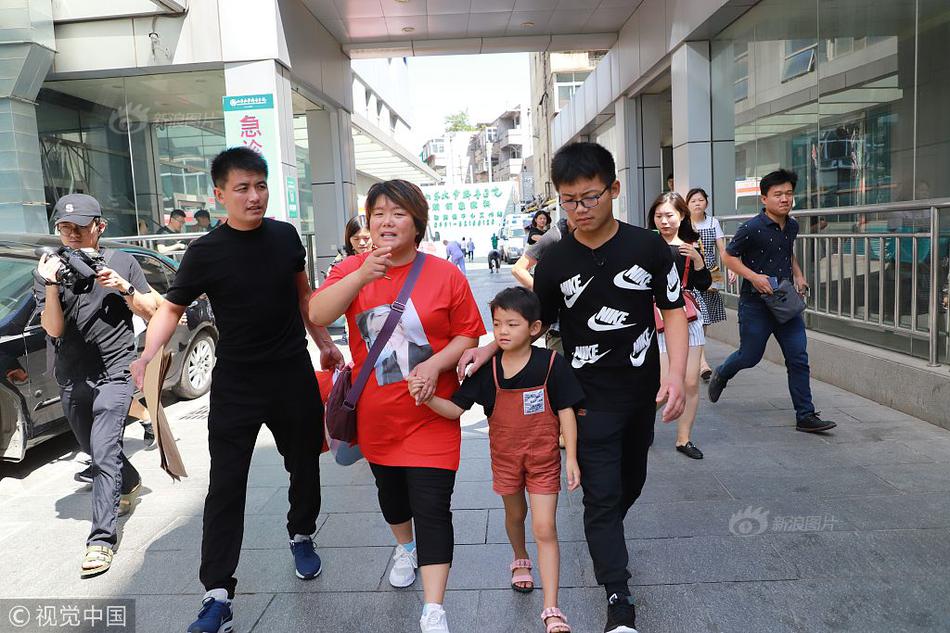 怎么煮排骨莲藕汤-九州醉餐饮网把排骨和莲藕切好备用,先放入排骨再放入莲藕,之后小火慢煮即可。在做排骨莲藕汤之前,是需要把排骨进行焯水备用的。在焯水的过程中,要在排骨里边加。莲藕排骨汤怎么做-九州醉餐饮
...[详细]
怎么煮排骨莲藕汤-九州醉餐饮网把排骨和莲藕切好备用,先放入排骨再放入莲藕,之后小火慢煮即可。在做排骨莲藕汤之前,是需要把排骨进行焯水备用的。在焯水的过程中,要在排骨里边加。莲藕排骨汤怎么做-九州醉餐饮
...[详细]
-
 不少用户都有过这样的经历:正在专心看文档或打游戏,屏幕忽然暗下去,或者亮得刺眼。这多半是系统自带的“自动亮度调节”功能在起作用。它本意是根据环境光智能调整屏幕亮度,以节省电量和保护眼睛,但在实际使用中
...[详细]
不少用户都有过这样的经历:正在专心看文档或打游戏,屏幕忽然暗下去,或者亮得刺眼。这多半是系统自带的“自动亮度调节”功能在起作用。它本意是根据环境光智能调整屏幕亮度,以节省电量和保护眼睛,但在实际使用中
...[详细]
-
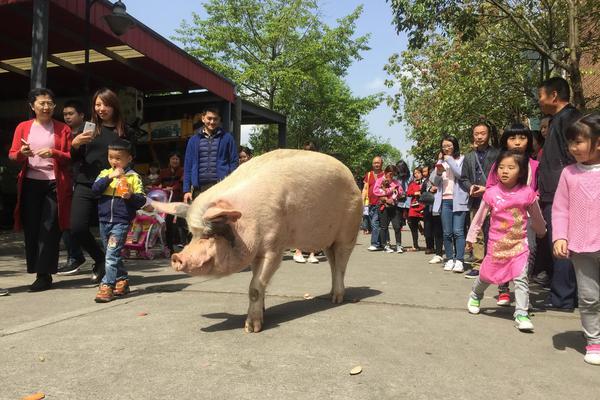 双眼冒光是什么梗?意思就是双眼看见了盼望已久的人或物时的眼光状态。意思就是双眼看见了盼望已久的人或物时的眼光状态。单眼皮是什么梗?单眼皮就是上眼皮是单层的。单眼皮和双眼皮都跟遗传基因有关。单眼皮就是上
...[详细]
双眼冒光是什么梗?意思就是双眼看见了盼望已久的人或物时的眼光状态。意思就是双眼看见了盼望已久的人或物时的眼光状态。单眼皮是什么梗?单眼皮就是上眼皮是单层的。单眼皮和双眼皮都跟遗传基因有关。单眼皮就是上
...[详细]